小米平板5刷入Windows教程
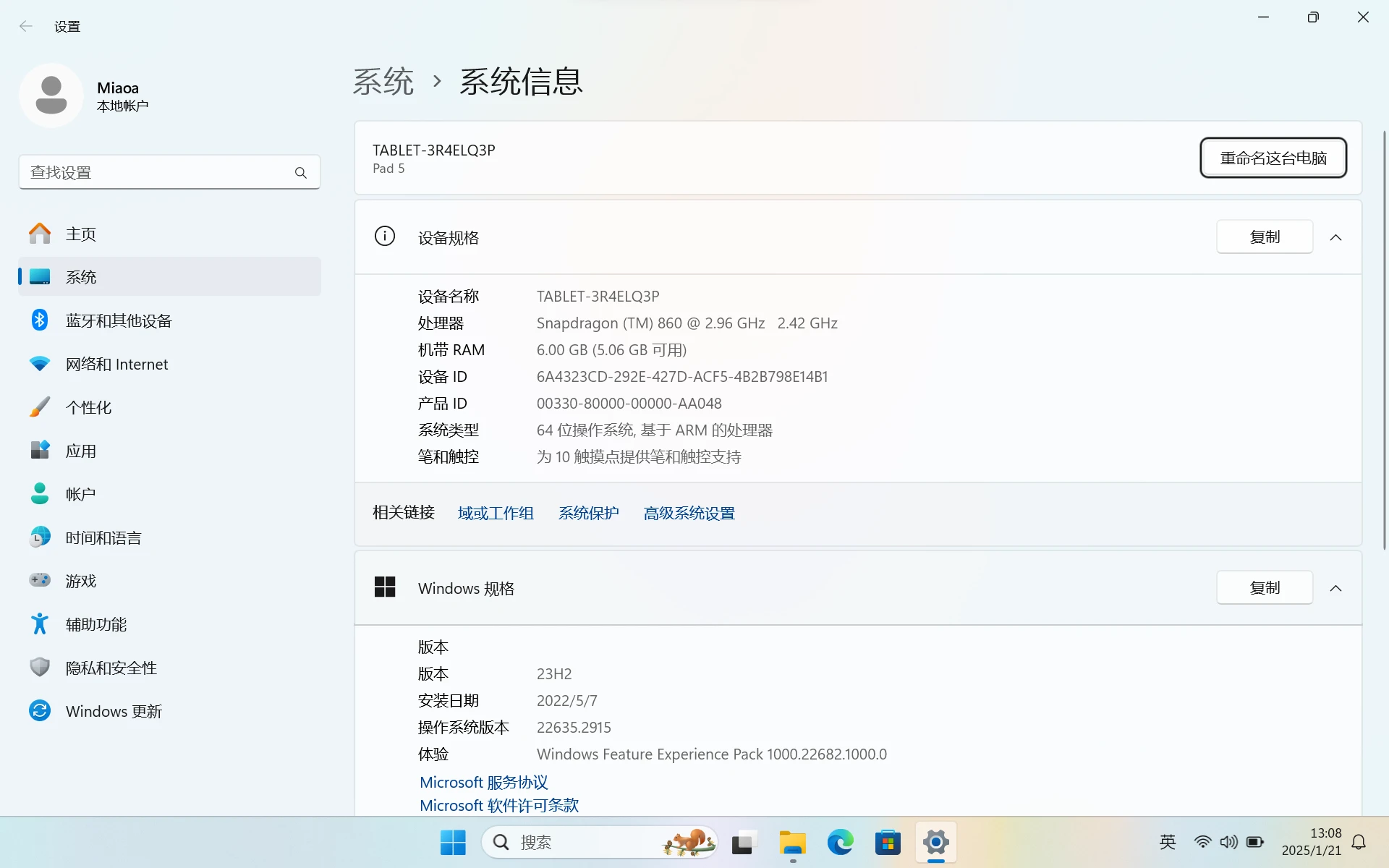
对于我来说,由于需要打音游,所以必须要一个平板来满足我的需求,但是除了打音游外,我便没有其他的需求了,故普通的安卓平板对我来说毫无生产力。为了让它更有价值,我决定给我的小米平板5刷入Windows系统。
解锁Bootloader
可前往小米解锁官网按照的教程去解锁即可。
说明:现在的小米手机出厂澎湃的机型需要小米社区等级5级+答题才可能拿到解锁资格,相当于根本无法解锁,出厂MIUI的机型等七天即可解锁,升级到澎湃的机型则需要通过脚本绕过。
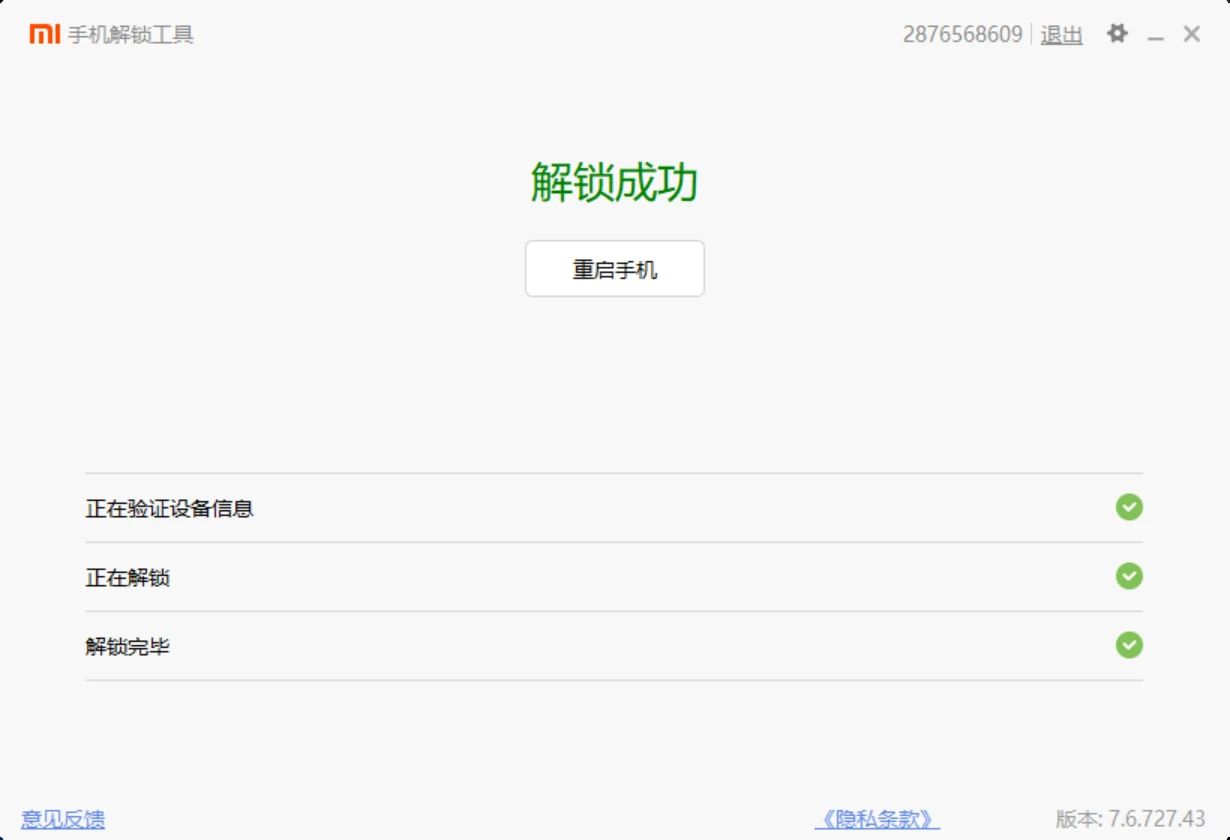
重要提示:解锁会清除所有数据,请做好备份后再解锁
下载工具
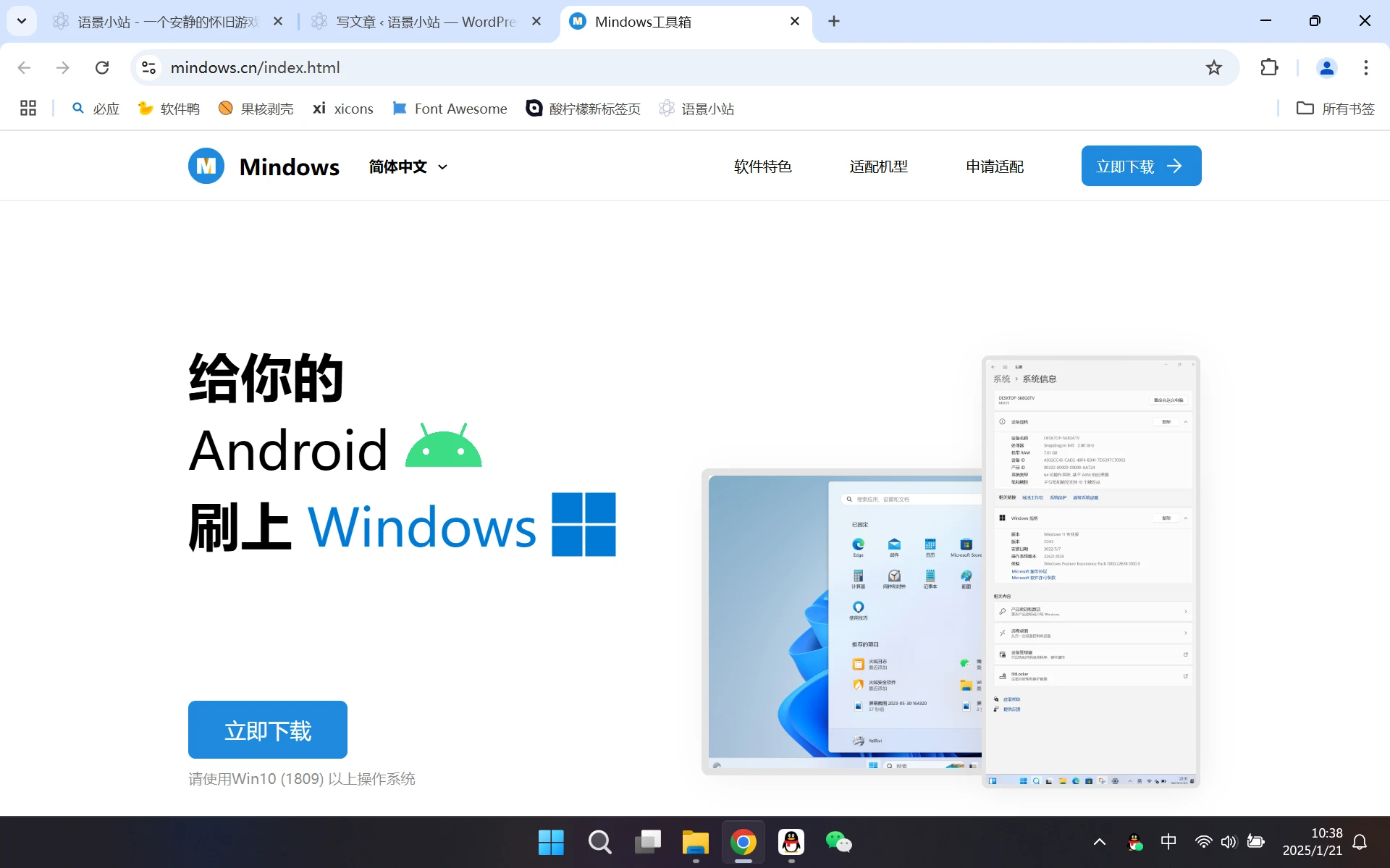
前往Mindows工具箱官网下载,这里选择脚本版V8
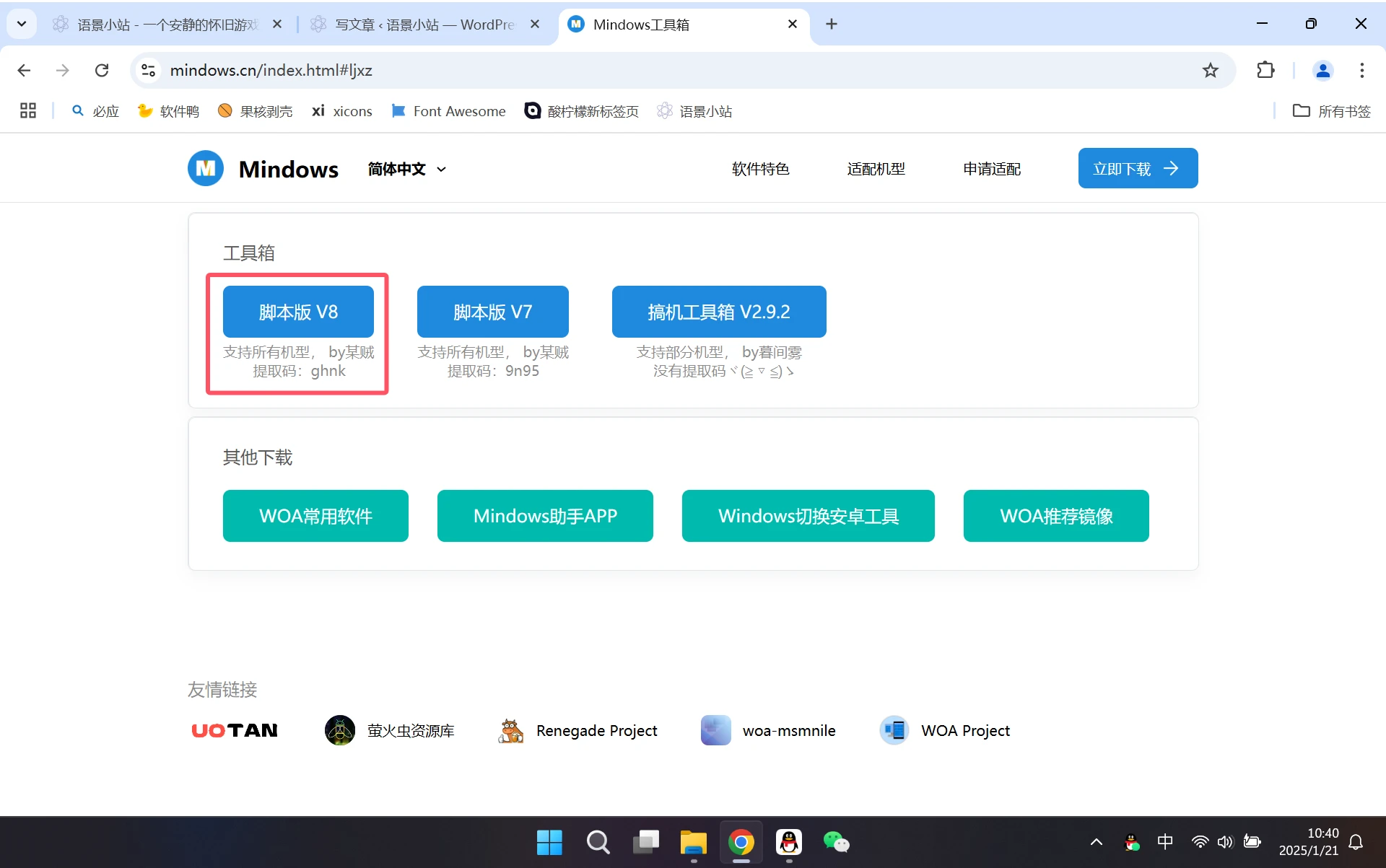
时间最近的版本即为最新版,点击下载,注意还要下载修复下载的压缩包文件。
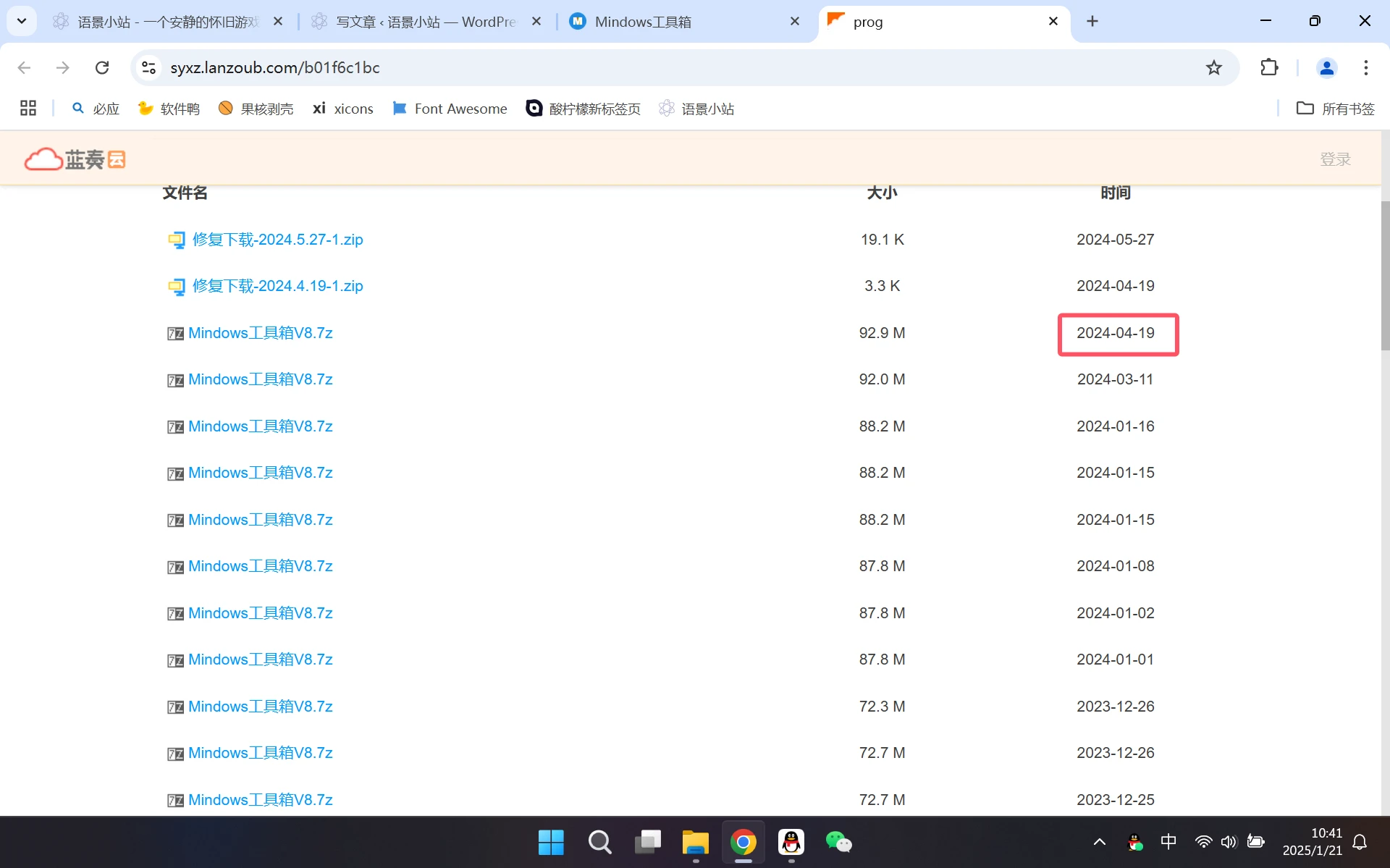
下载地址:Mindows工具箱脚本版V8 (提取码:ghnk)
解压后,将修复下载内的文件覆盖进Mindows工具箱V8\bin目录下(否则不能正常读取机型列表)
完成后,运行Mindows工具箱
使用工具刷入
准备工作
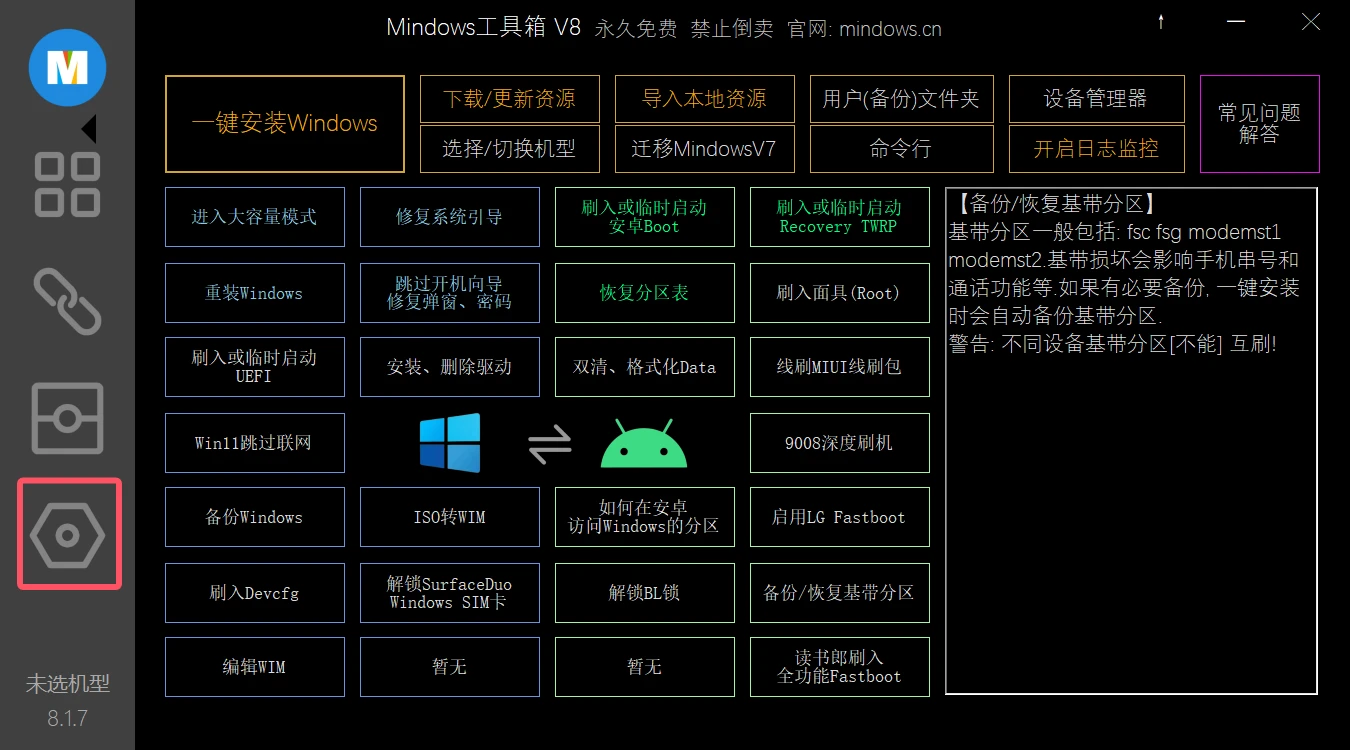
运行Mindows工具箱,点击设置图标
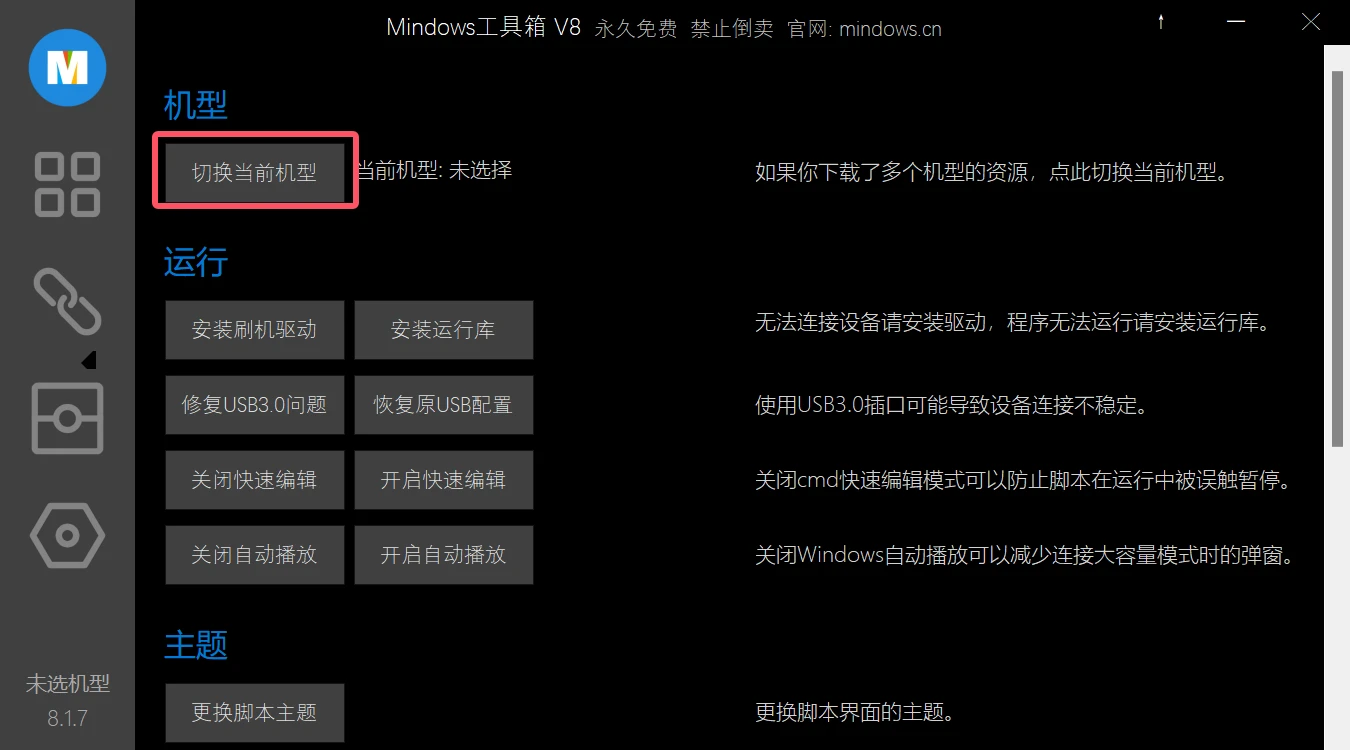
点击切换当前机型
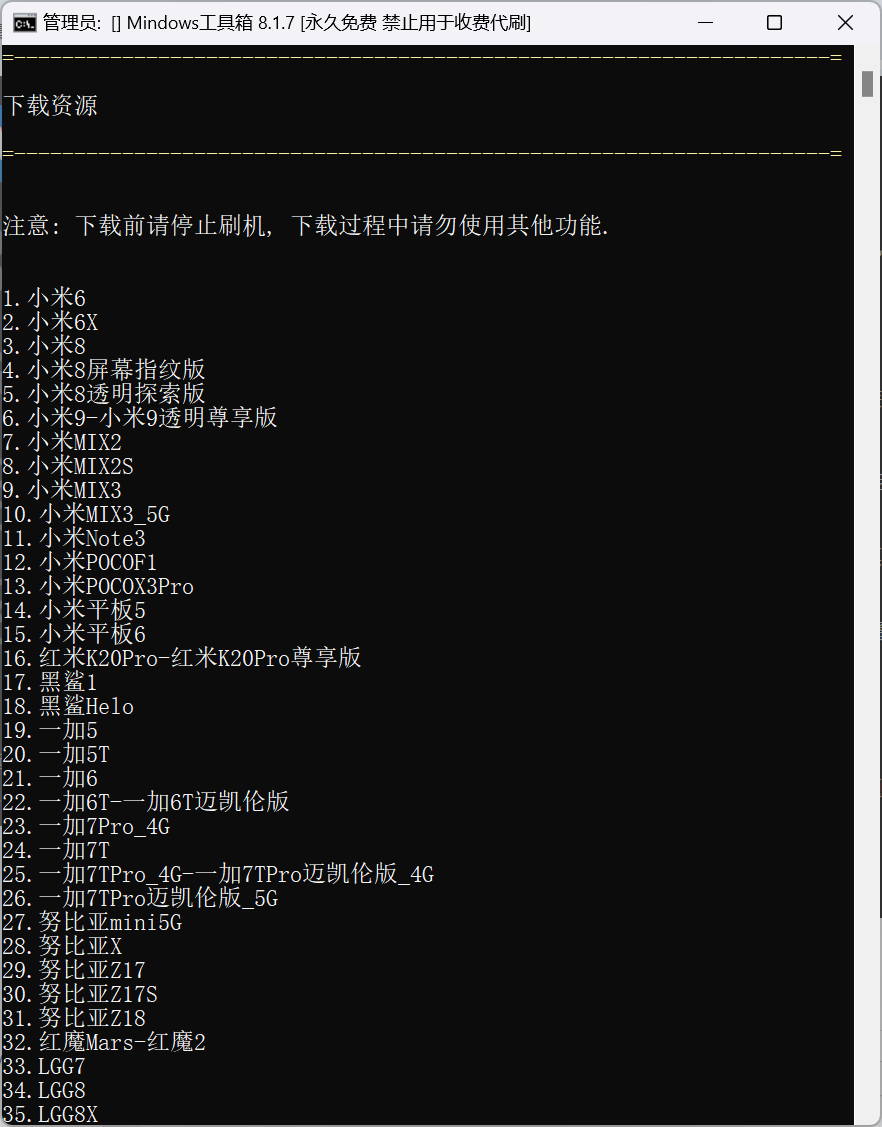
输入14,选择小米平板5,脚本会自动下载所需资源并重启工具箱
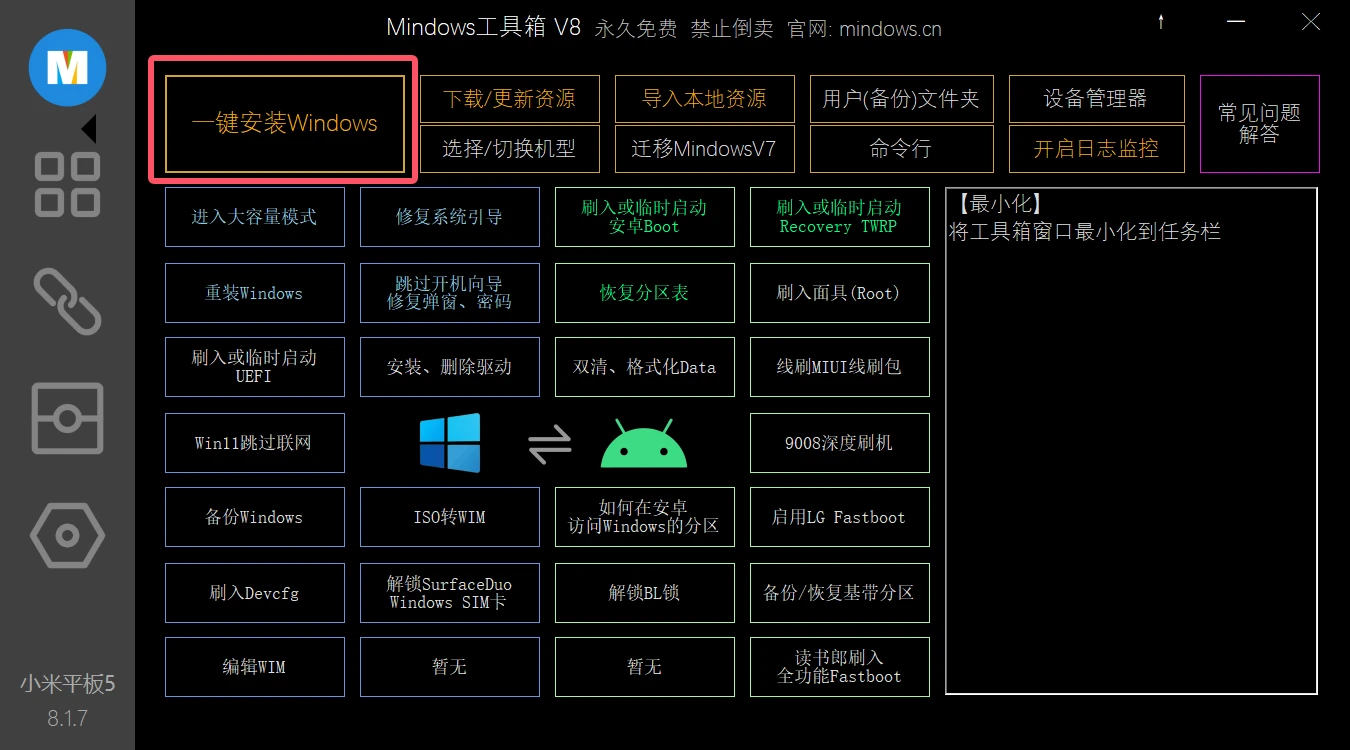
重新打开工具箱后,点击一键安装Windows
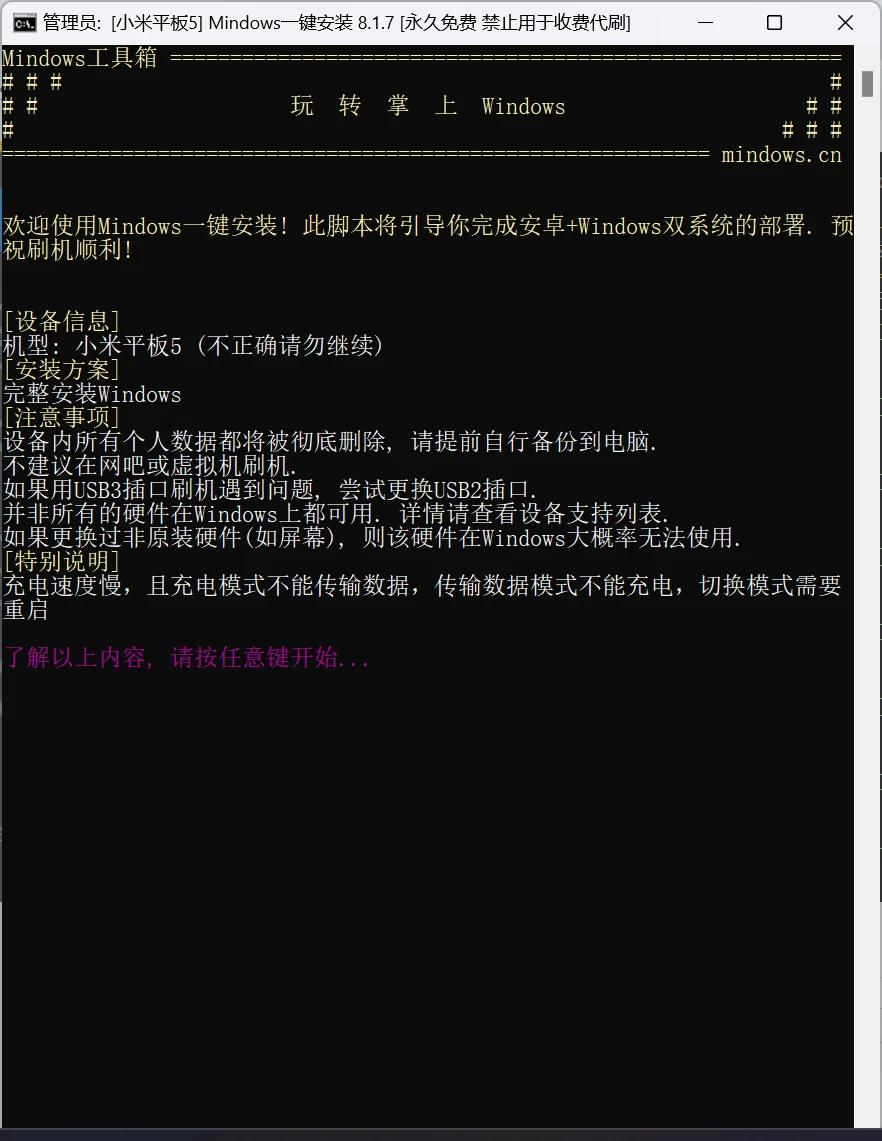
阅读说明并按任意键开始
接着会弹出链接让你下载Windows系统包,选择一个你需要的即可
下载地址:Windows ARM64系统包
开始刷入
根据提示,打开USB调试(如果USB调试都不会打开就可以不用刷机了)
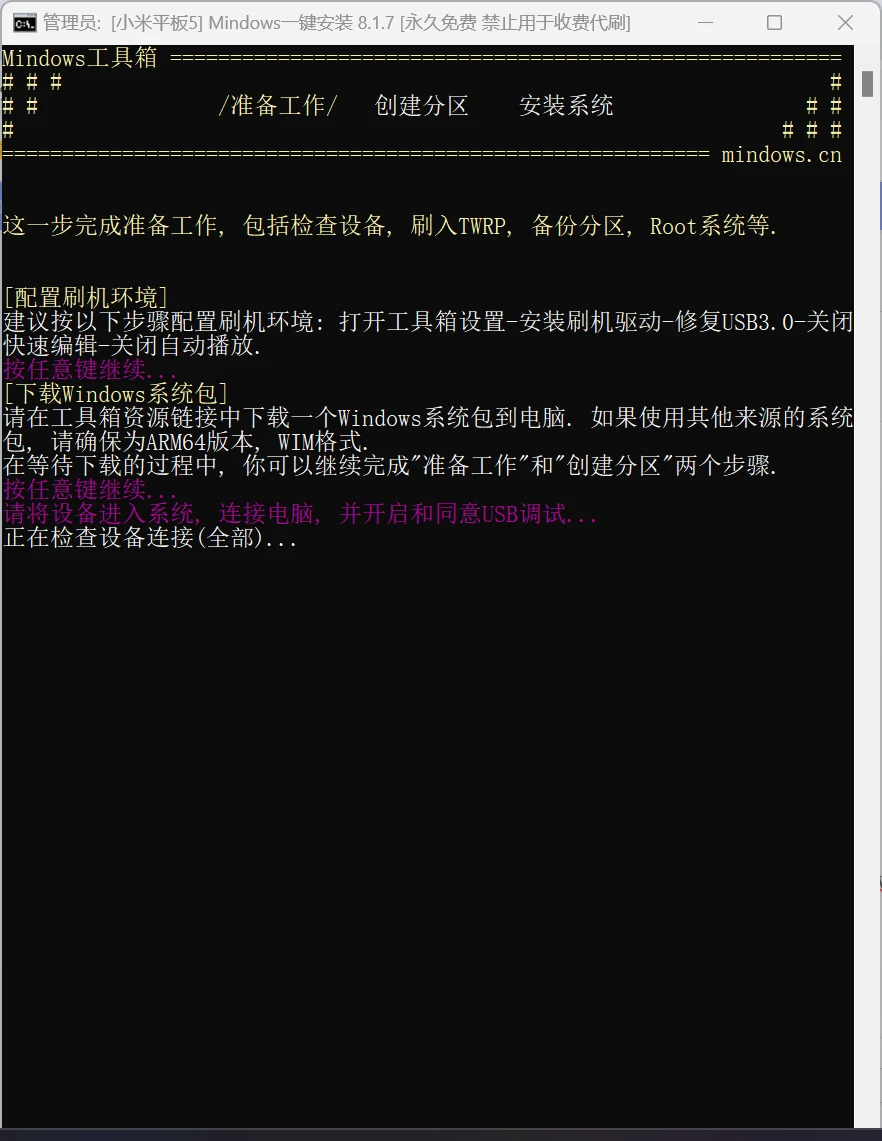
根据提示,进入fastboot模式
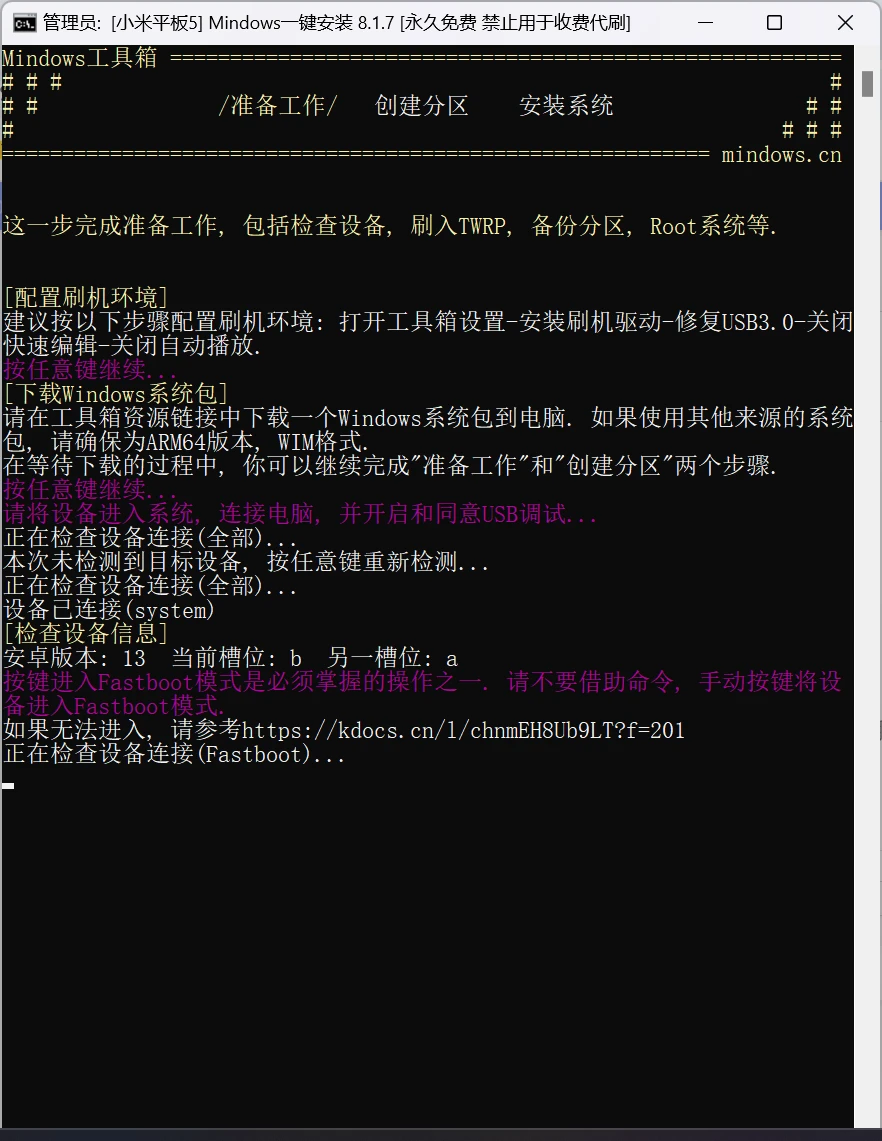
工具箱将会自动完成刷机准备工作
到创建分区时,工具箱会弹窗,让你选择分区大小,根据自己需要选择即可。
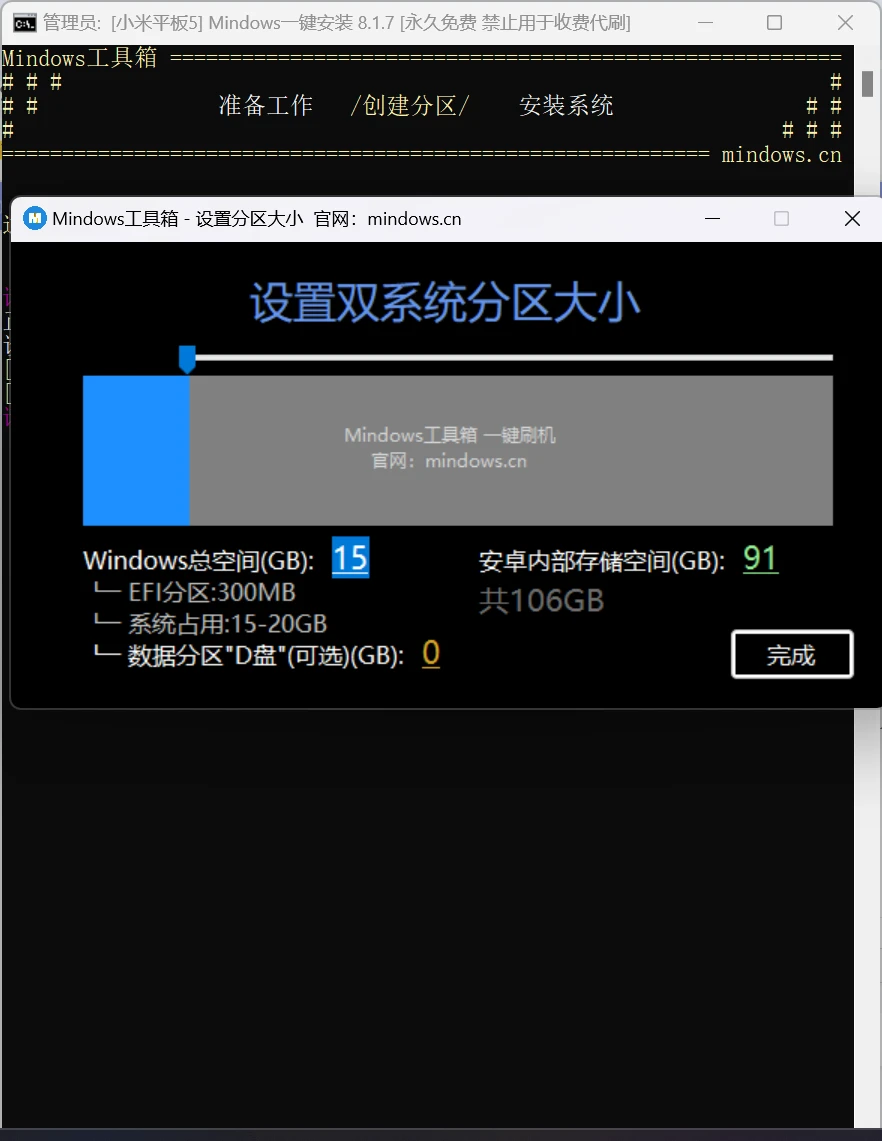
选择后,工具箱将完成分区工作
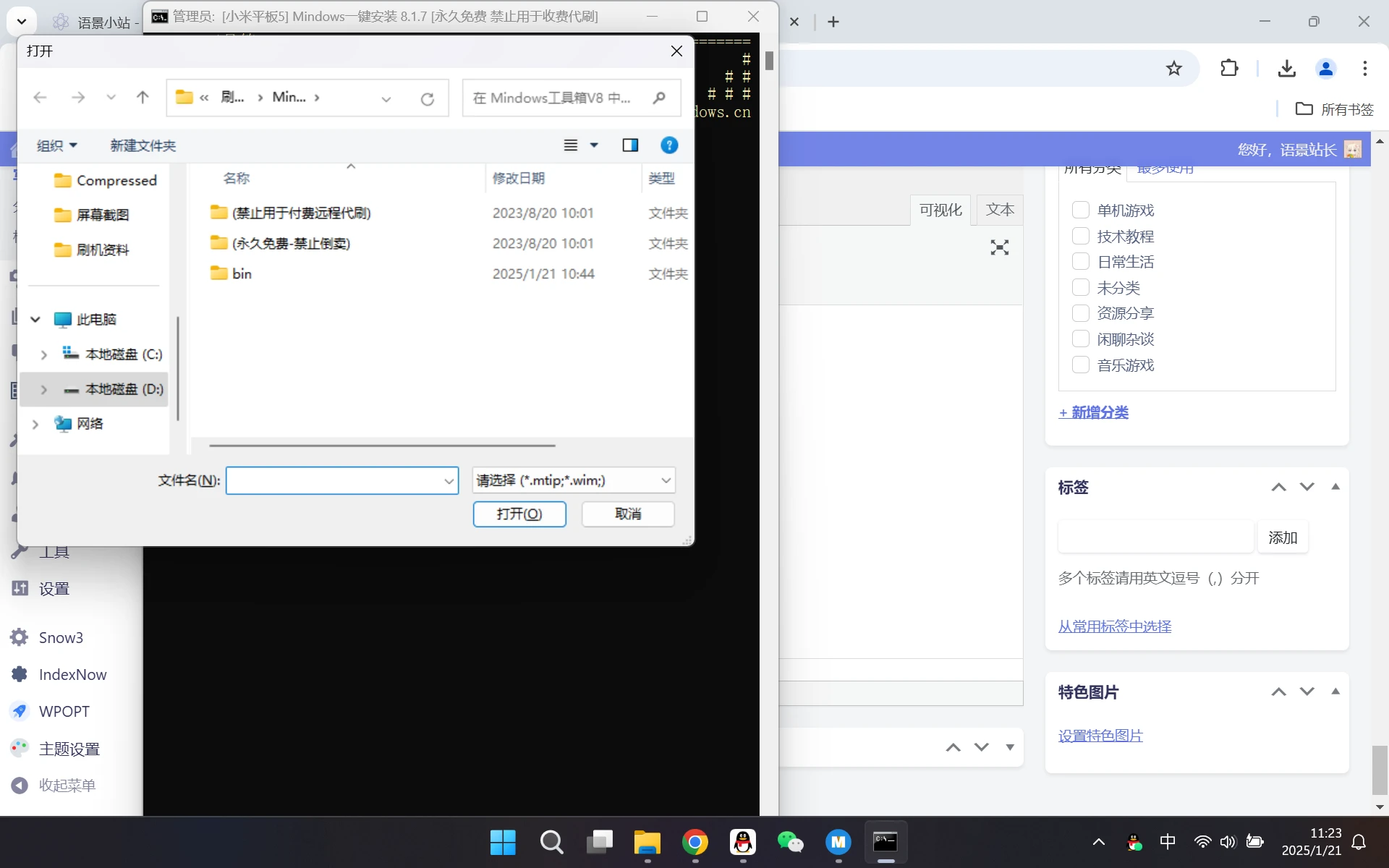
到安装系统时,工具箱会让你选择安装的系统包,选择刚刚下载好的即可
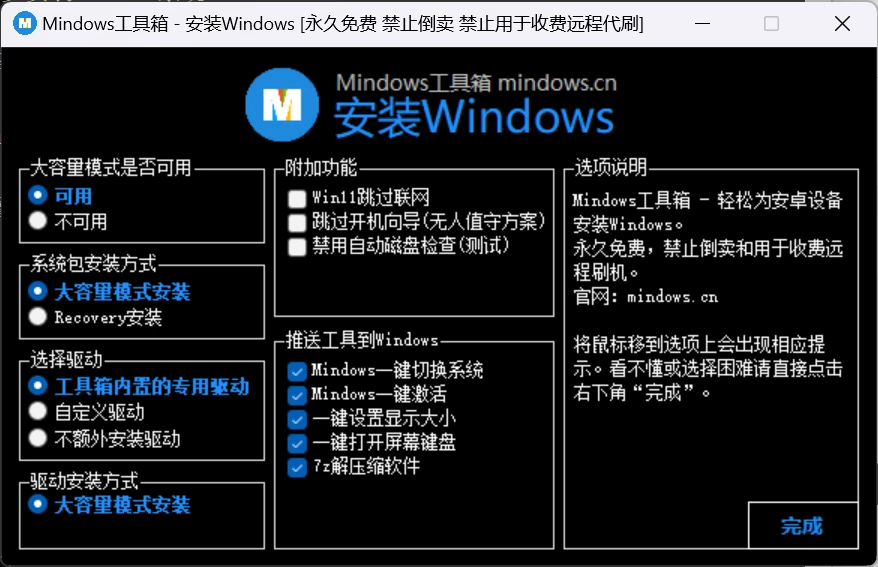
若弹出此窗口,一般按照默认即可,但个人建议为了能不在某个奇怪的地方卡住,附加功能处建议全部勾选
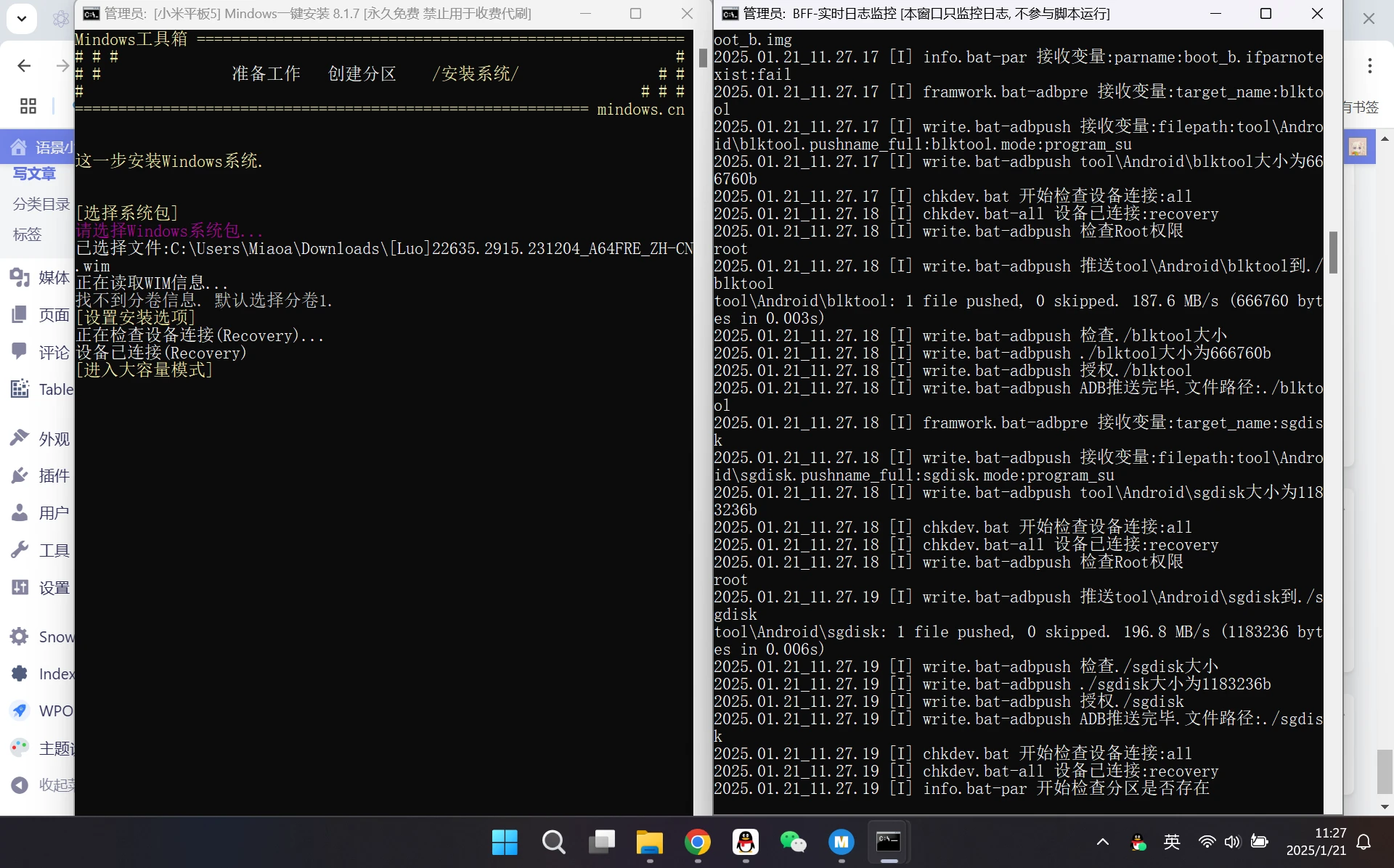
点击完成后,工具箱将完成对系统的安装
刷完后,按照工具箱提示进入FASTBOOT或RECOVERY模式(建议进入FASTBOOT,因为RECOVERY可能进不去)
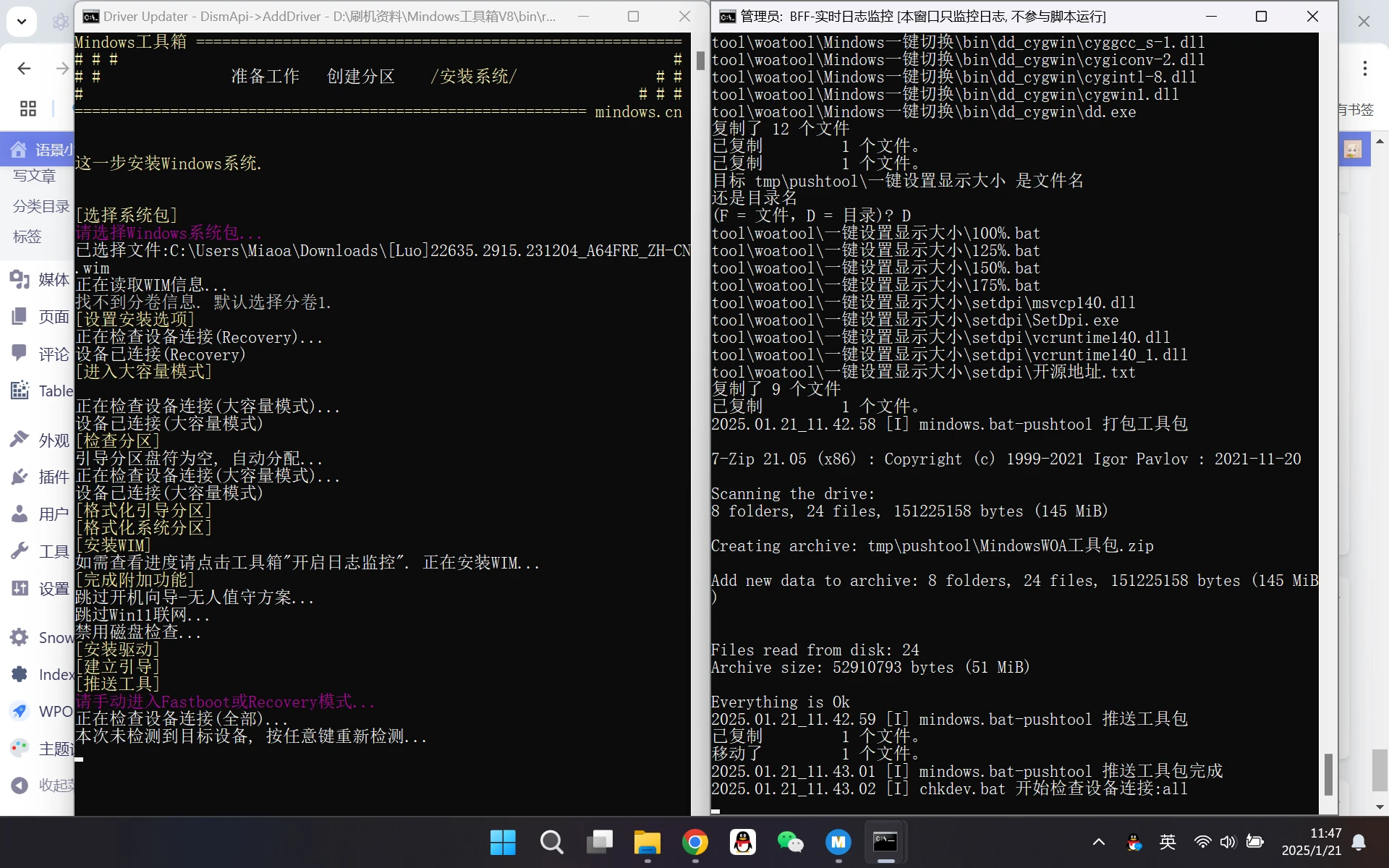
工具箱将刷入UEFI,成功后便进入了Windows系统
补充说明
安卓和Windows无法相互切换/切换后开机卡第一屏?
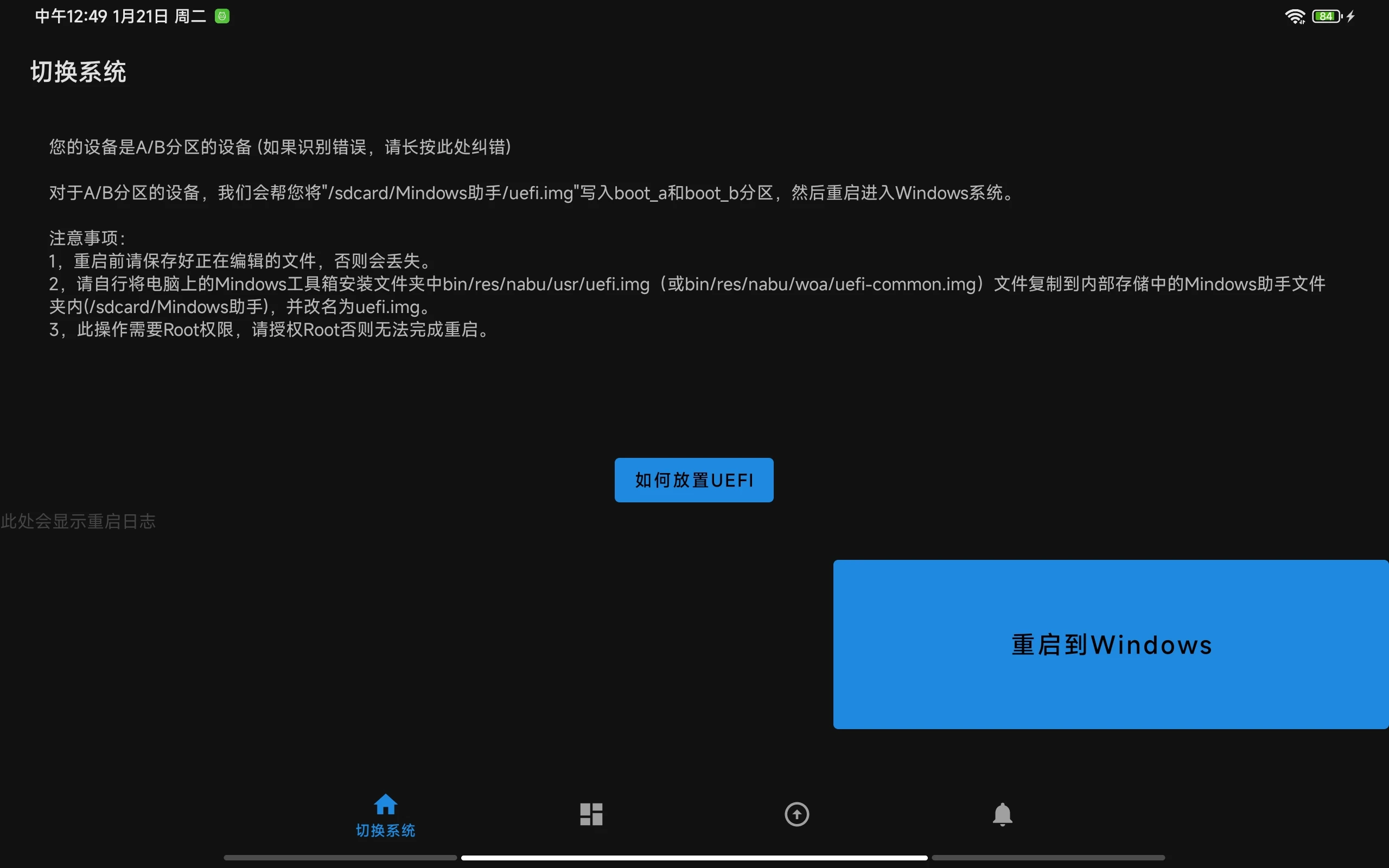
安卓切换到Windows
下载Mindows助手2.1,根据软件提示,将uefi放入Mindows助手文件夹,即可使用Mindows一键切换。
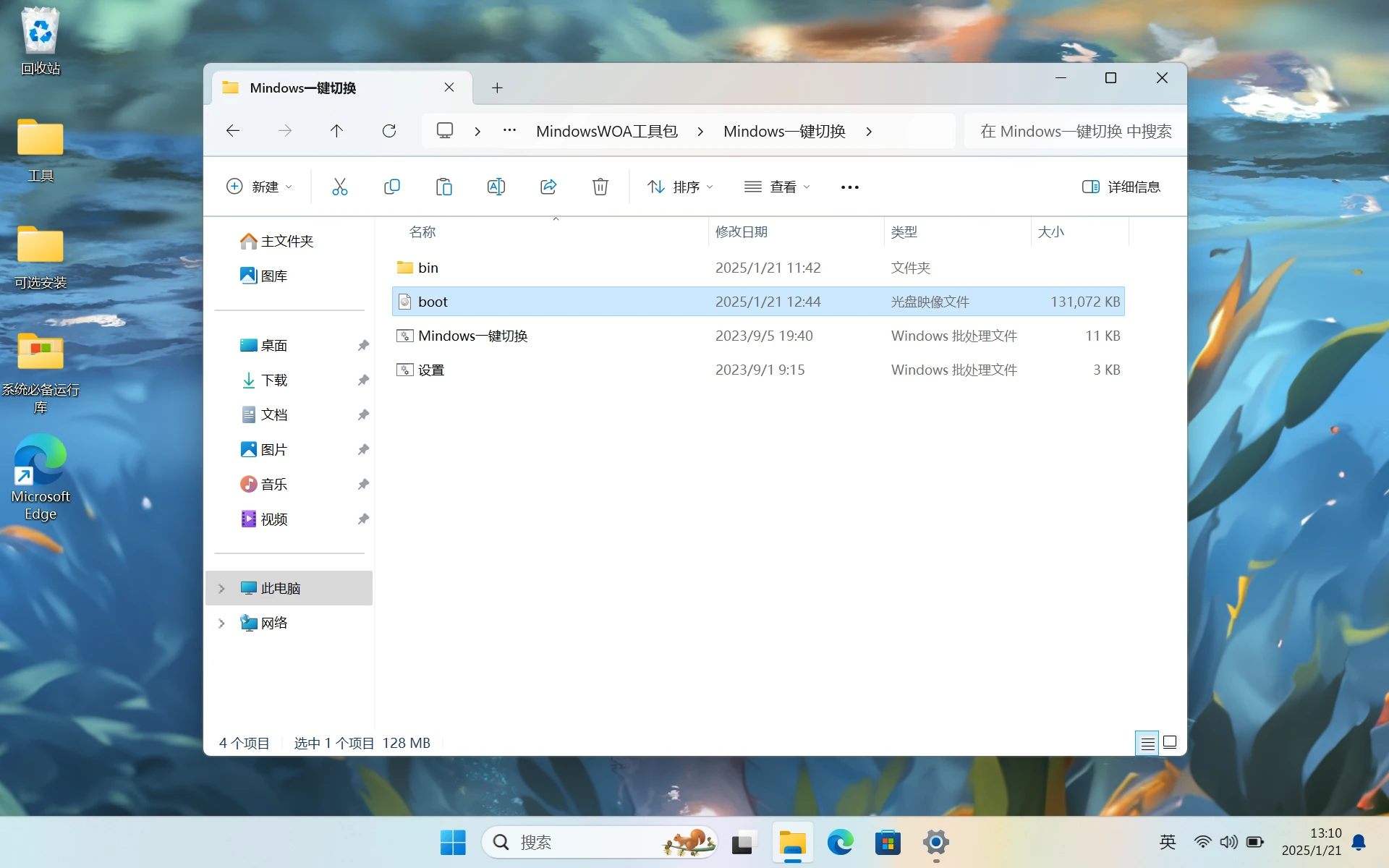
Windows切换到安卓
在安装时默认已经在C盘根目录放好了WOA工具包,解压后,替换里面的boot.img替换为经过magisk/ksu/apatch修补后的boot镜像即可
恢复安卓单系统后,无法正确归还Windows占用的空间?
刷入恢复分区表的线刷包即可
下载地址:Mindows工具软件